Содержание:
2. Как создать задание на перевозку в программе 1С: Управление торговлей 11 для Узбекистана
Современные компании, занимающиеся торговлей, неизбежно сталкиваются с задачами организации доставки товаров. Будь то перемещение продукции между складами, отправка заказов клиентам или внутренняя логистика, требуется четкое планирование и контроль. В конфигурации 1С: УТ 11 для этих целей предусмотрена Подсистема доставки и документ Задание на перевозку, который помогает автоматизировать управление транспортировкой.
Задание на перевозку в конфигурации 1С: УТ 11 — это документ, позволяющий организовать и проконтролировать процесс доставки товаров. Он объединяет информацию о грузе, отправителе, получателе, маршруте, транспортных средствах и времени перевозки.
Этот инструмент необходим для компаний, которые хотят:
• планировать перевозки в рамках складской логистики;
• управлять доставкой заказов клиентам;
• контролировать выполнение заданий на всех этапах.
Данный функционал упрощает решение сразу нескольких задач:
1. Снижение ошибок: автоматизация уменьшает вероятность ошибок, связанных с ручным вводом данных.
2. Централизация информации: вся информация о перевозке хранится в одном документе, что облегчает её анализ.
3. Контроль выполнения задач: система позволяет отслеживать выполнение заданий, статус груза и время доставки.
4. Интеграция с другими процессами: документ связан с заказами покупателей, перемещениями между складами и другими операциями.
1. Настройка конфигурации 1С: УТ 11 для Узбекистана
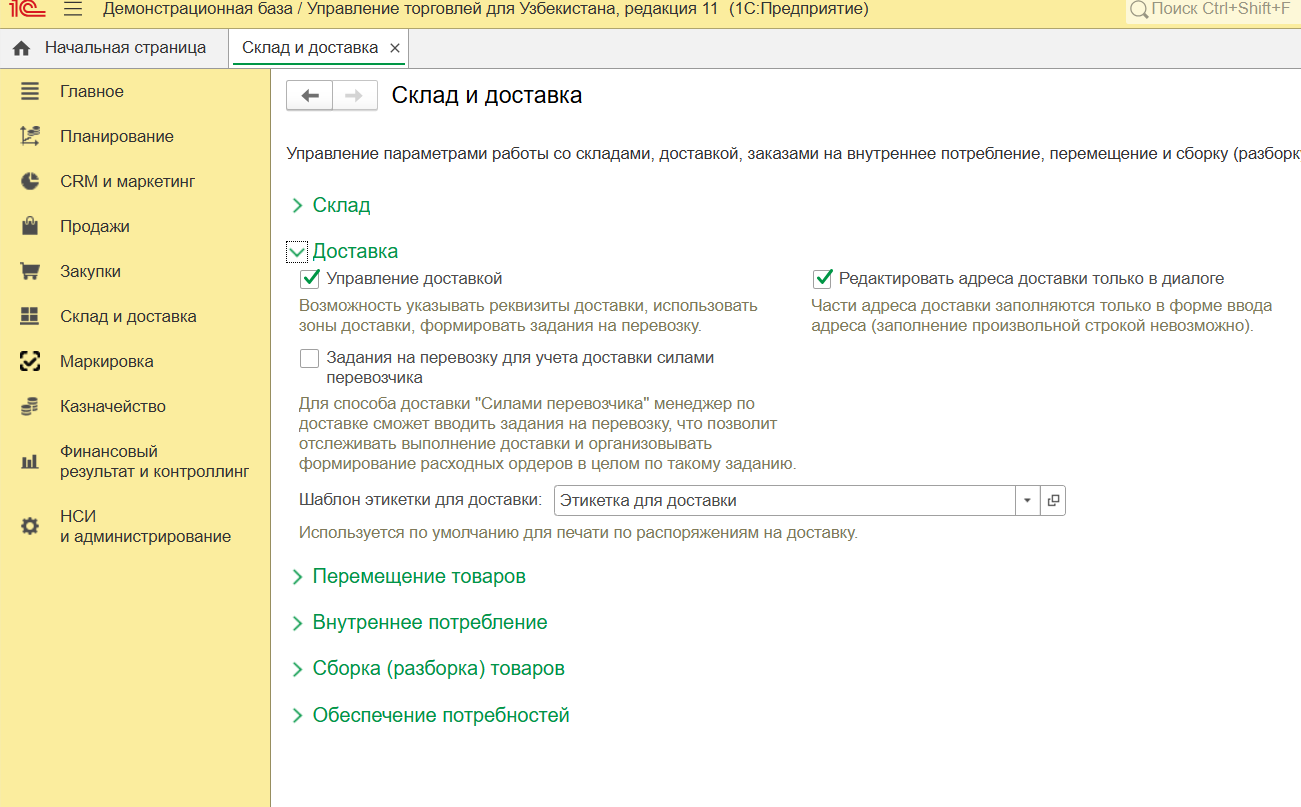
Прежде чем приступать к демонстрации функционала рассмотрим настройки подсистемы доставки. В настройках есть следующие опции:
• Возможность использования подсистемы доставки;
• Возможность запрета ввода адреса в произвольном виде – данная опция позволяет вводить адреса только согласно классификатору адресов 1С;
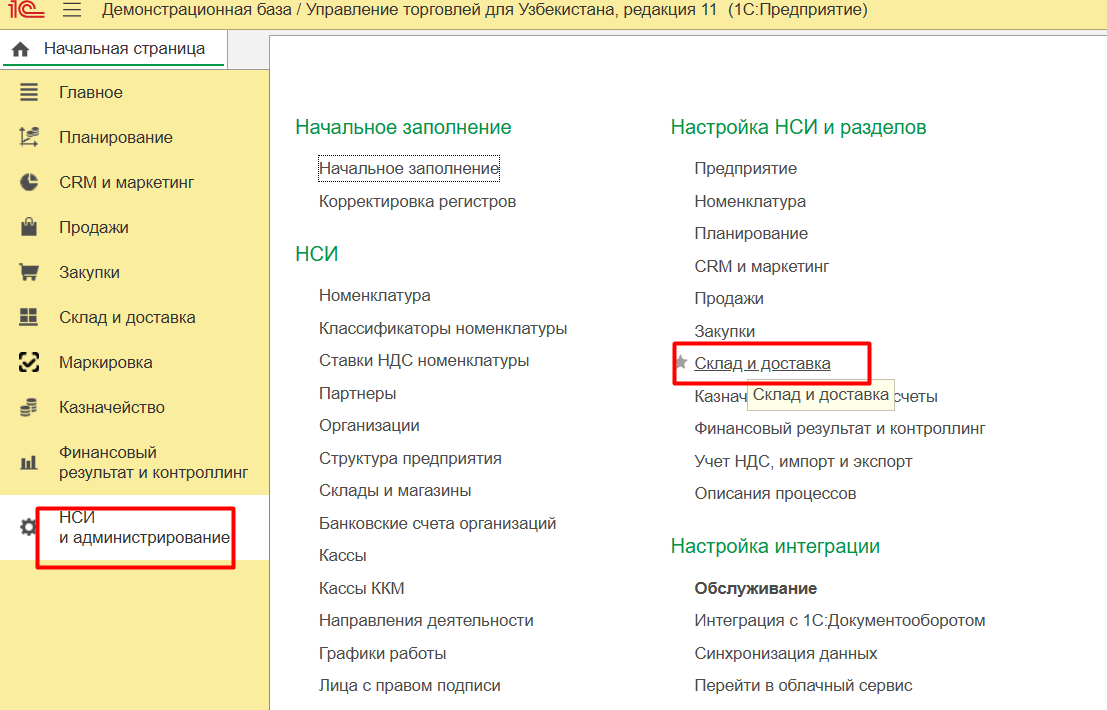
Склад и доставка
Включаем необходимые настройки. Для нашего примера достаточно включить одну главную опцию.
2. Как создать задание на перевозку в программе 1С: Управление торговлей 11 для Узбекистана
Теперь продемонстрируем функционал создания задания на сборку.
Использование функционала доставки начинается с указания способа доставки в заказ клиента (если по нему требуется доставка).
Заполняем в заказе способ доставки (влияет на то, появится ли распоряжение на осуществление доставки или нет), адрес, зону доставки (не обязательно, но желательно, поможет сгруппировать распоряжение в АРМ), время доставки. Проводим заказ в программе 1С: Управление торговлей.

Указания способа доставки в заказ клиента
Теперь переходим в рабочее место доставки.
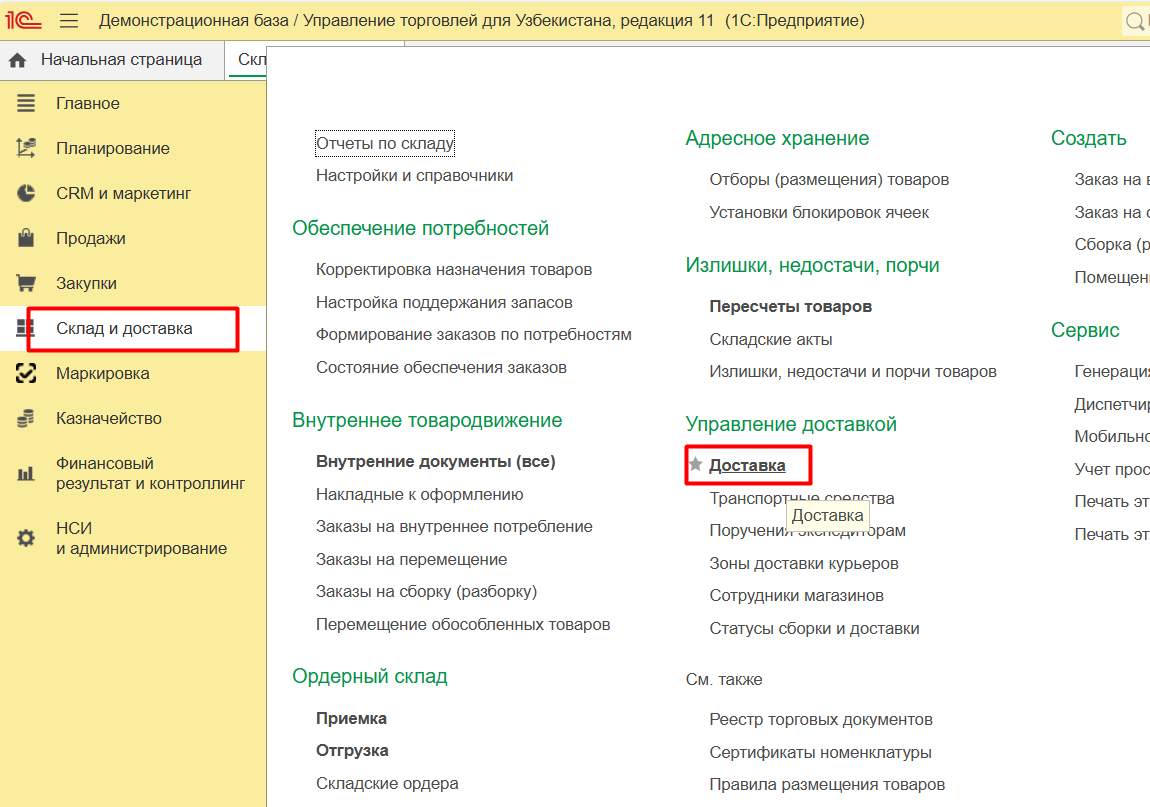
Доставка
Заполняем склад отгрузки по нашему заказу в конфигурации 1С: УТ. Отобразятся распоряжения на доставку. Их может быть много. Поэтому для удобства используются зоны доставки, распоряжения будут сгруппированы по зонам.
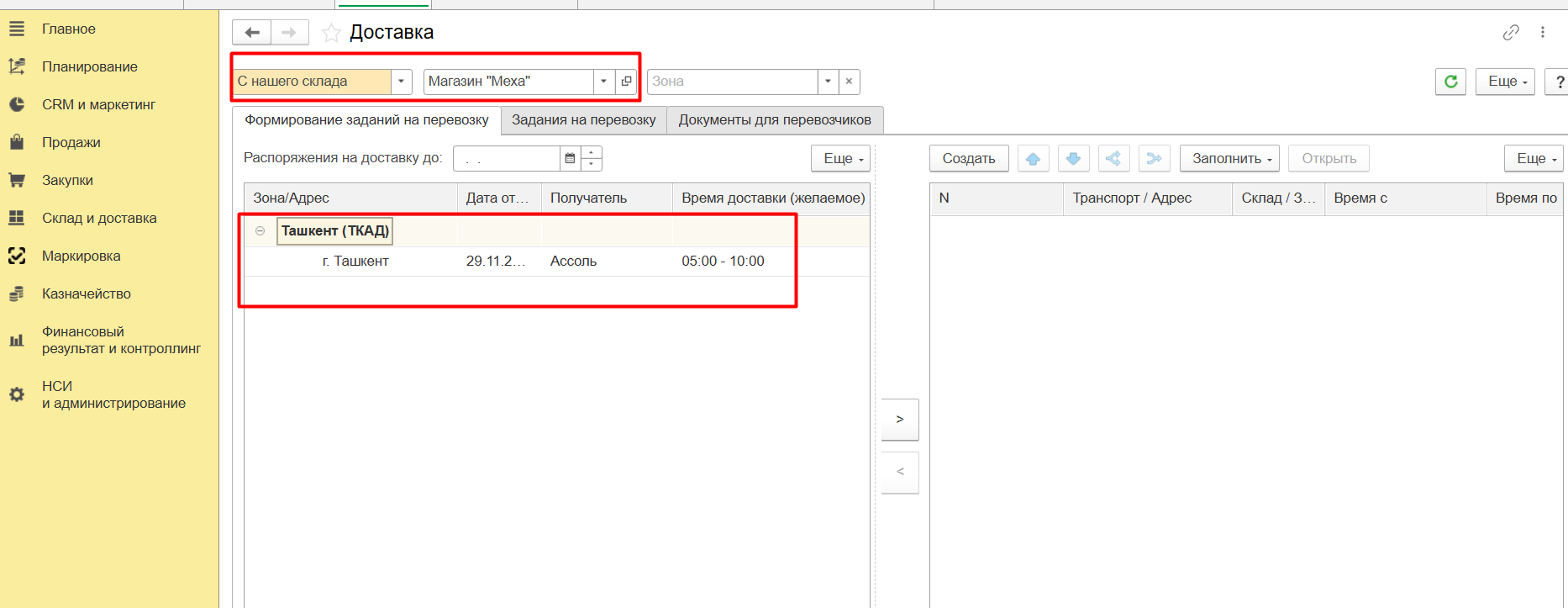
Заполняем склад отгрузки по нашему заказу
Выделяем распоряжения (можно сначала одно, а потом добавить в созданное задание другие распоряжения). И нажимаем на стрелку.
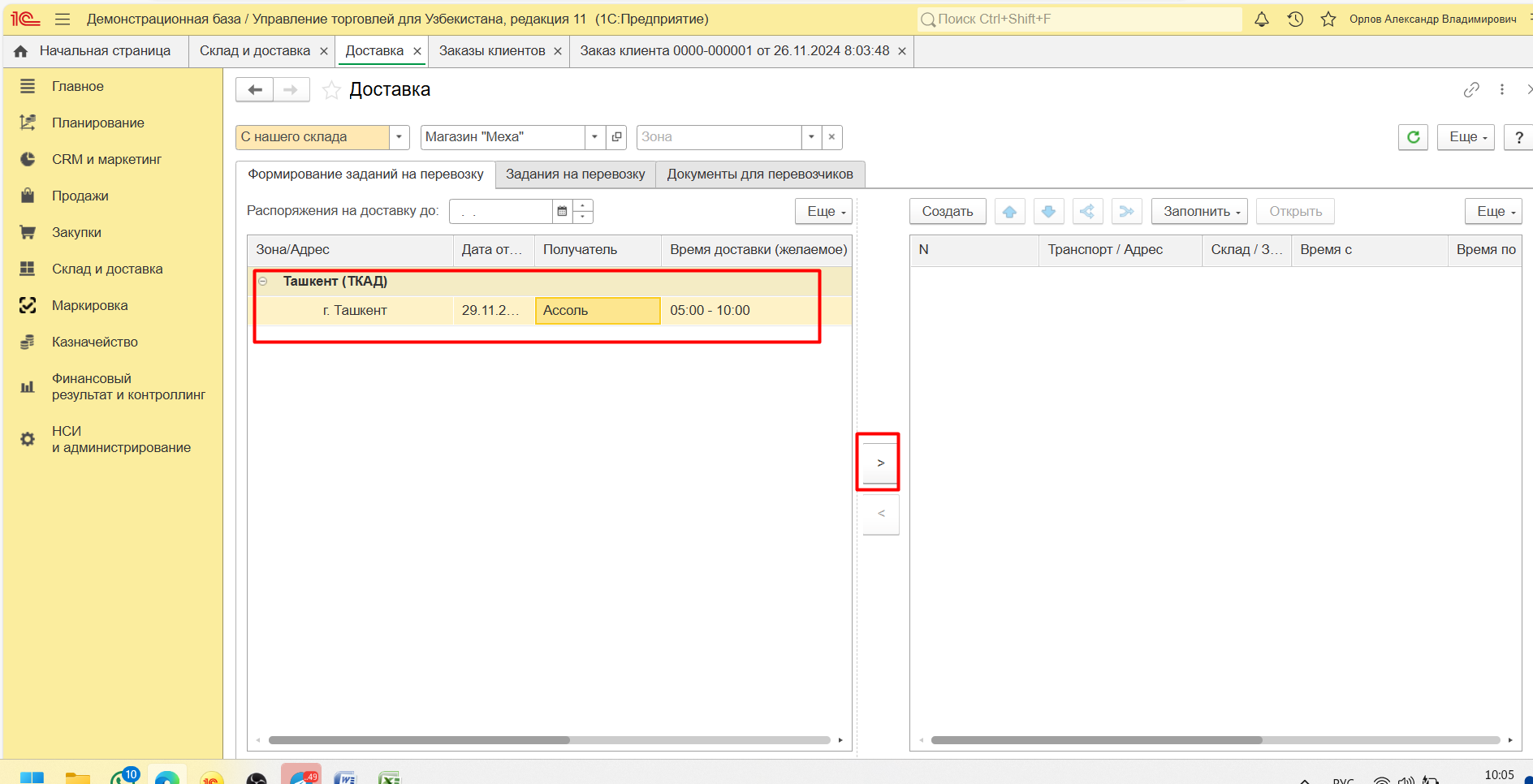
Выделяем распоряжения
Система предложит создать задание, соглашаемся.
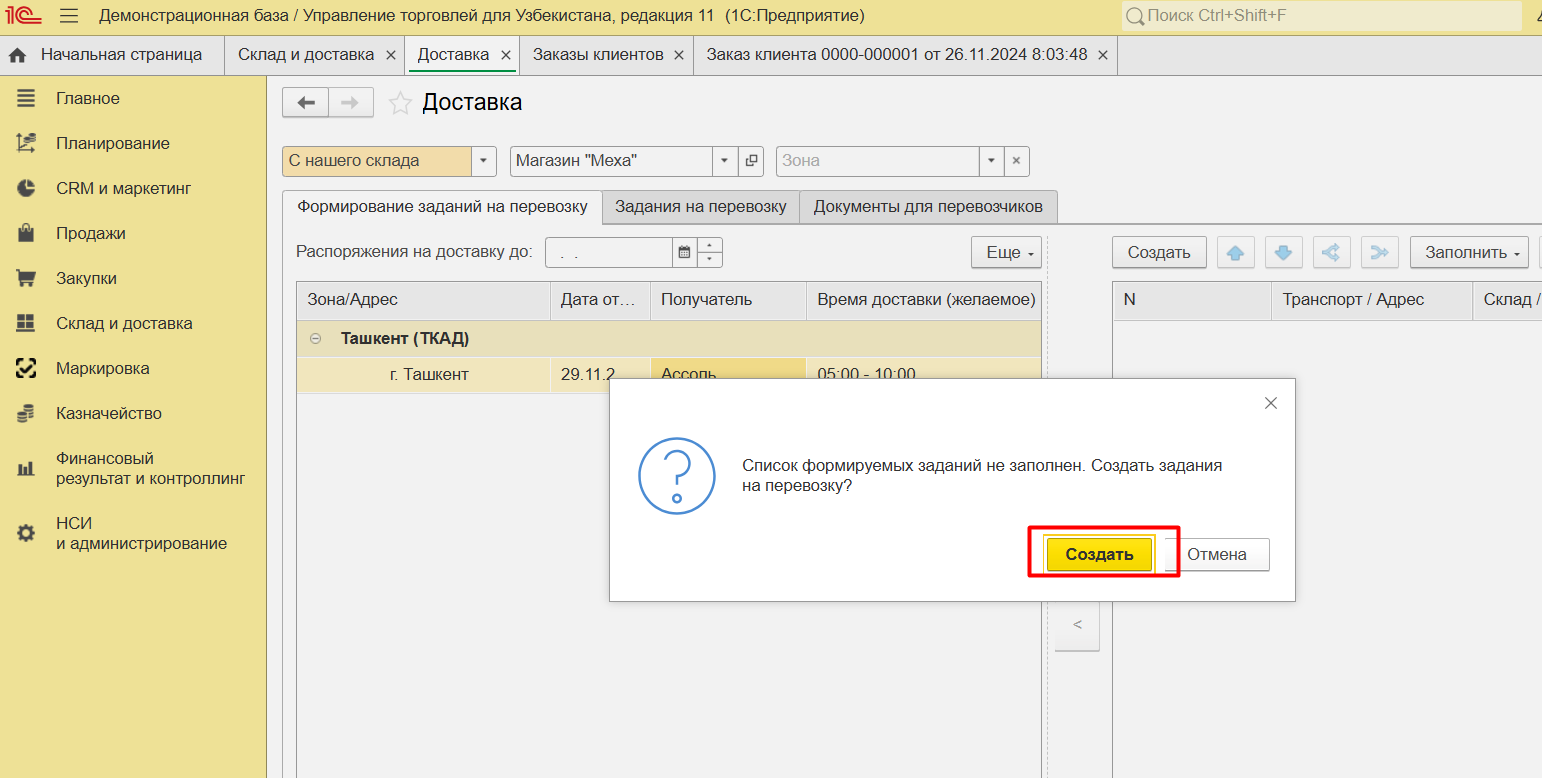
Создать задание
Указываем ТС и формируем задание.

Указываем ТС и формируем задание
Видим, что в правой части появился транспорт, это и есть наше задание. Прямо здесь же можно доукомплектовывать задание другими распоряжениями.
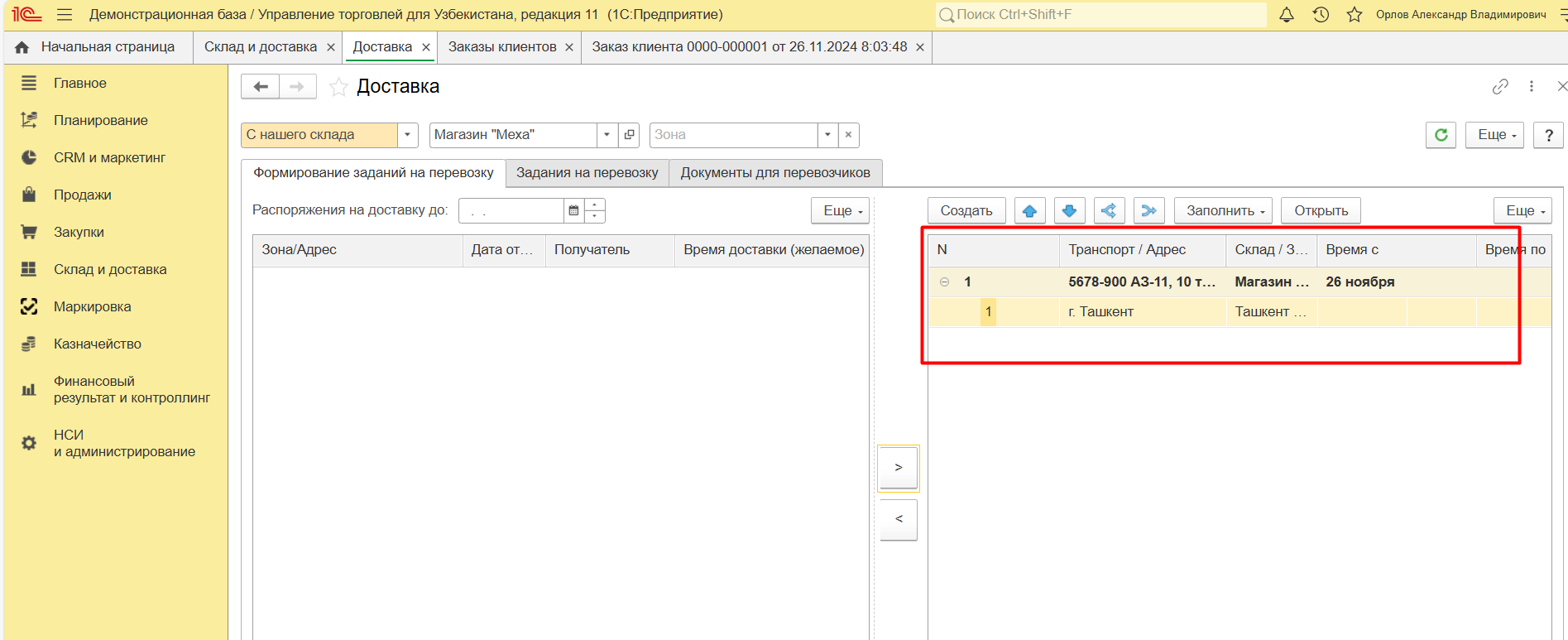
Доукомплектовывать задание другими распоряжениями
Открываем созданный документ.
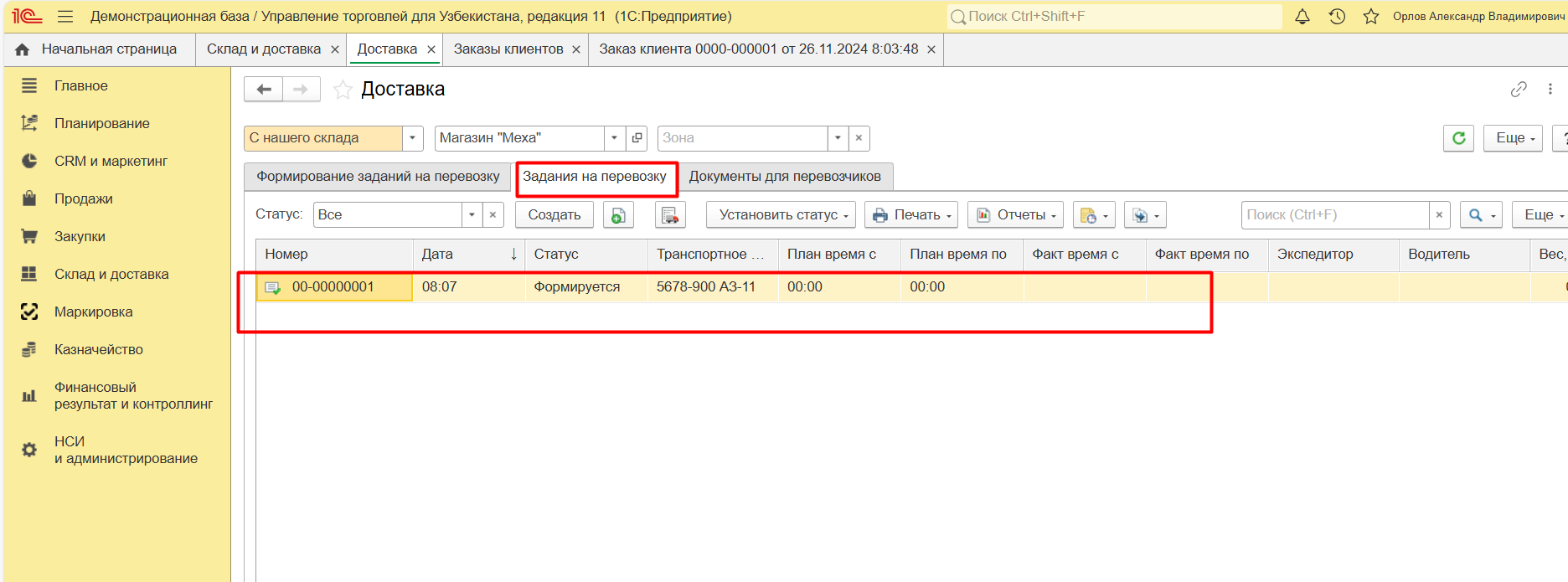
Открываем созданный документ
При необходимости дозаполняем данные.
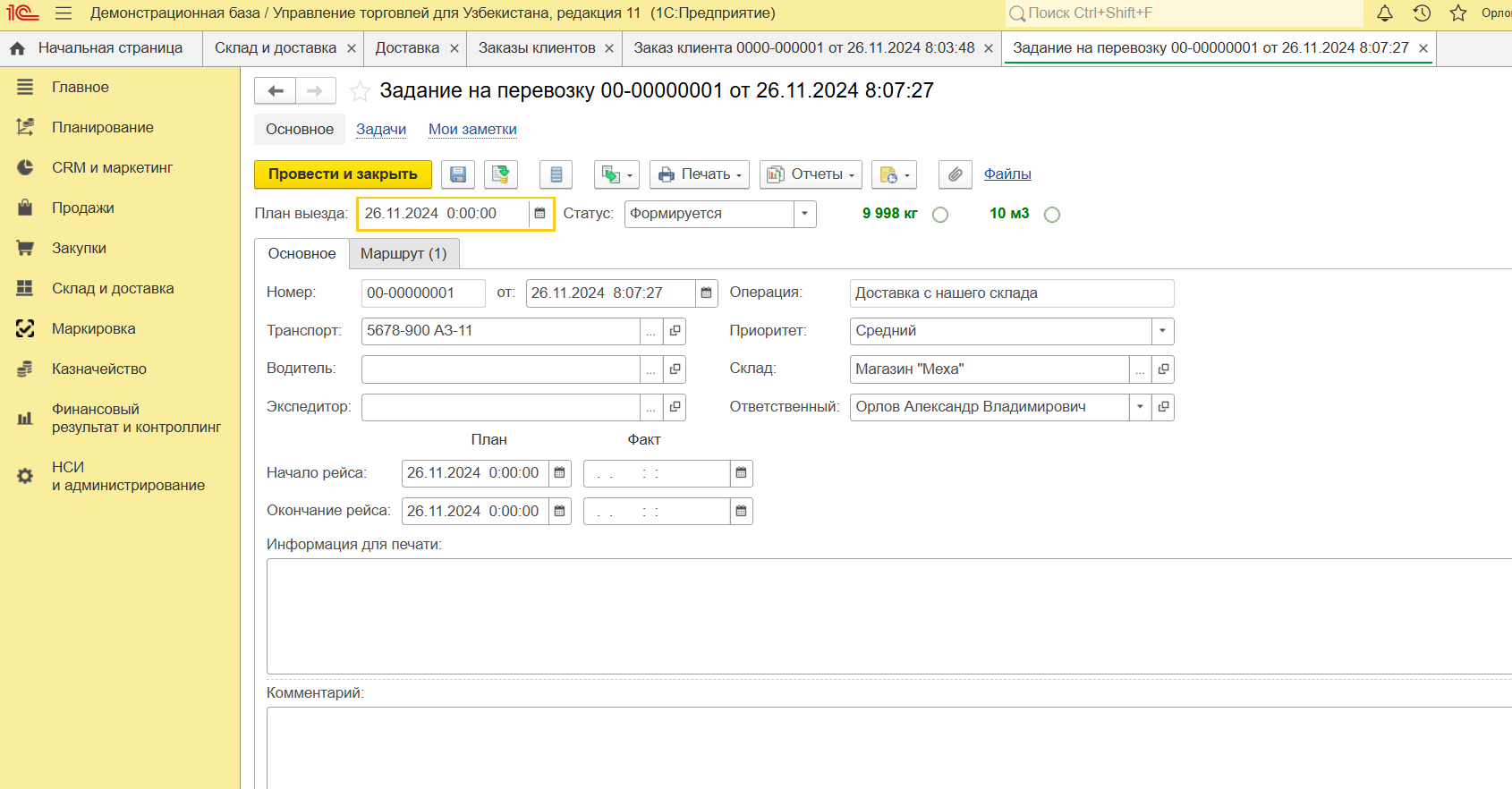
Дозаполняем данные
На следующей закладке будут отображены распоряжения в составе документа в 1С.

Распоряжения в составе документа в 1С
Из документа можно распечатать маршрутный лист, ТН, ТТН и т.д.
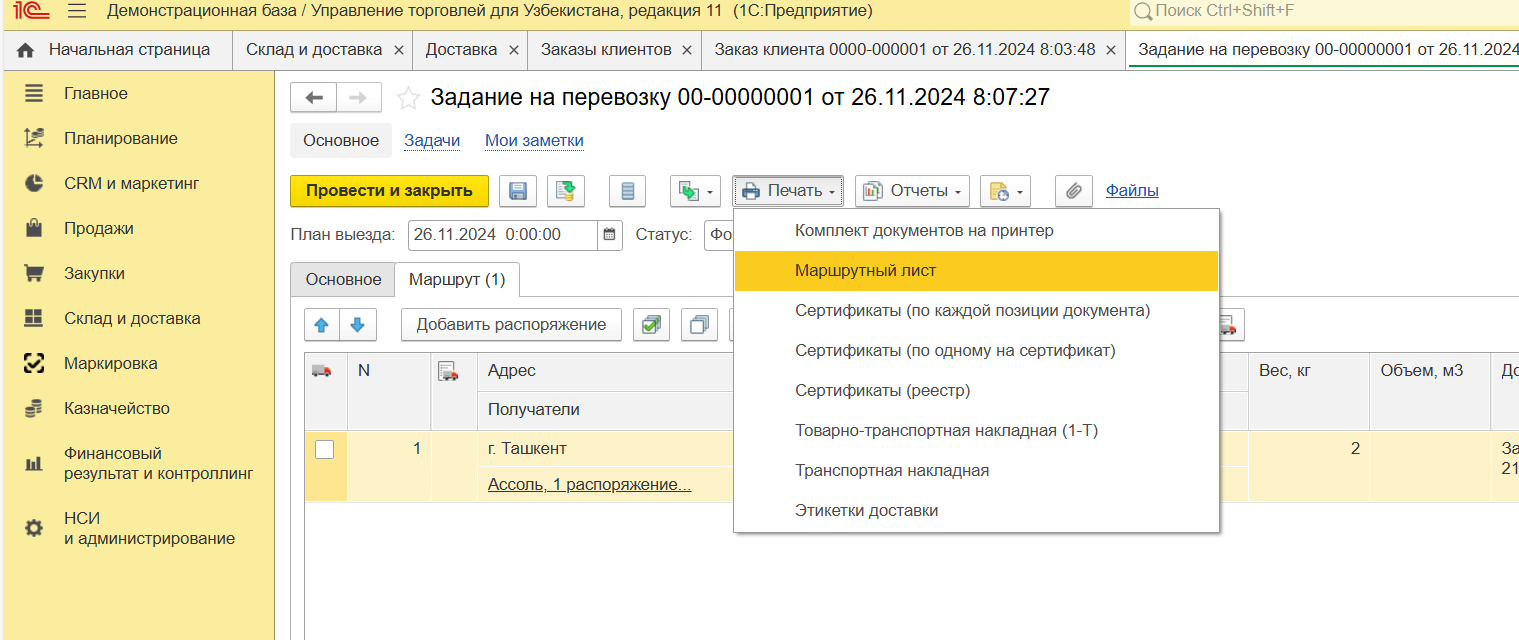
Маршрутный лист
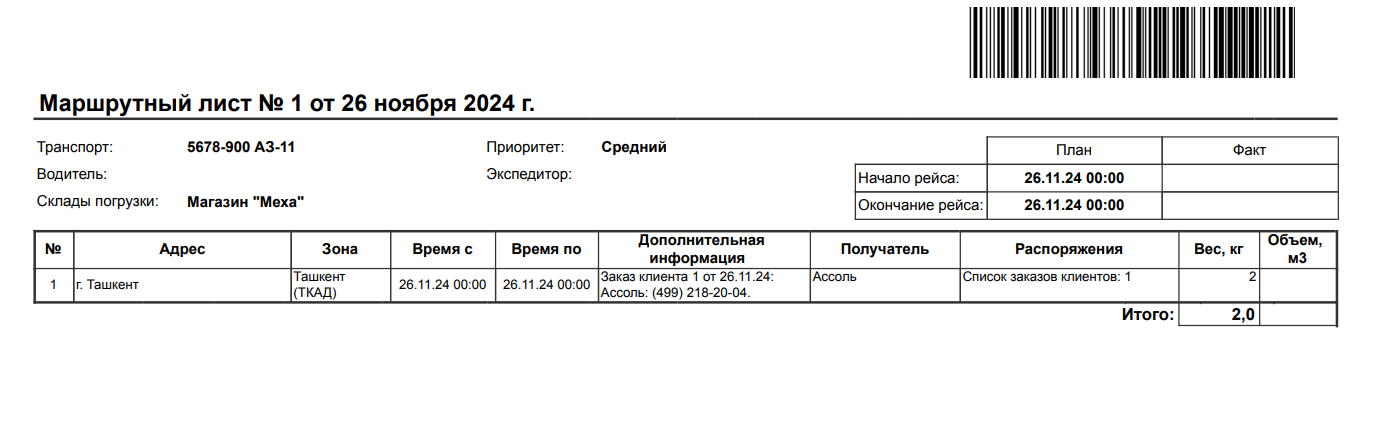
Распечатанный маршрутный лист
Специалист компании ООО "Кодерлайн"
Ольга Чернова